
過去のRainlendar2の記事のまとめ&OSをWindows7にしたため新しく書き直ししました。
2017/6/3スキンファイルを最新バージョンに差し替え
目次
- インストールの流れ
- 日本語化の流れ
- 日本の祝日を表示する
- Pro版購入後の登録
Rainlendar2インストールの流れ
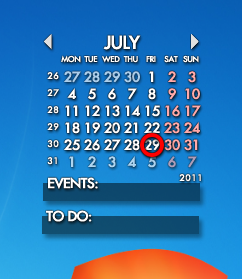
Rainlendar2インストール後
1.本体をダウンロードRainlendar2ダウンロードページ
Google calendarとの連携、祝日表示はpro版をお使いください。
2.あとは通常のソフトのインストールの手順です
Rainlendar2日本語化の流れ
※2017年現在、以下の手順を踏まなくてもオプションから日本語を選べるようになるようです。
1.Rainlendar LanguagesのページからJapaneseを探し出し、Japanese.r2langをダウンロードします
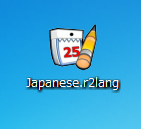
rainlendar2日本語化ファイルをダブルクリックしてインストールします。
2.Japanese.r2langをダブルクリックします。
3.Rainlendar再起動後、メニューなどが日本語化されます。
4.デフォルトスキン(Shadow4)の月、曜日を日本語化します。
オリジナルr2skinファイルに日本語画像を含めたスキンファイルを適用します。
2017/6/03 バージョン2.13.1対応のスキンに差し替えました 
※Rainlendar バージョン2.13.1 対応スキン
5.ダウンロードしたらダブルクリックしてインストールしてください。 Rainlendar再起動後、スキンが日本語化されます。
日本の祝日を表示する
Google calendarでの一般公開カレンダー使用します。Rainlendar Pro(有料9.95ユーロ)を使い、google calendarの祝日を利用します。(未レジスト状態でもgoogleカレンダー連携やそれを使っての祝日の表示はできますが、予定表に「unregisted」の表示が出ます。)
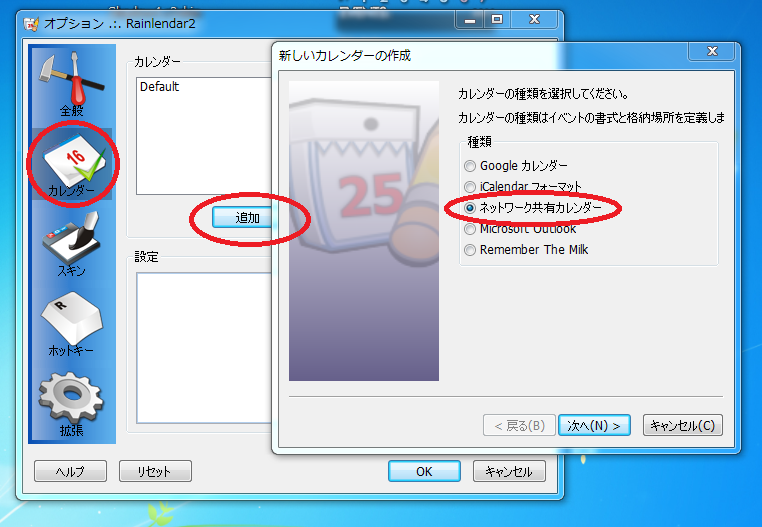 1.Rainlenda上で右クリック→オプション→カレンダー→追加ボタンを押します
2.カレンダーの種類は「ネットワーク共有カレンダー」を選択します
3.URLに以下のアドレスを入れます
https://www.google.com/calendar/ical/japanese__ja%40holiday.calendar.google.com/public/basic.ics
(Google calendarの「カレンダーの情報」画面にアドレスが書いてあります。これは”ICAL”形式です。)
4.ユーザー名、パスワードはいりません
5.名前はお好きな名称で(”祝日”など)
6.カレンダーに反映されます。
Pro版購入後の登録
1.Paypalなどで支払い後ライセンスファイルが送られてきます。(ダウンロードだったかも・・・昔のことで覚えていません・・・)
2.ファイルをダブルクリック OR Rainlendar上で右クリック→ライセンスをインストールでファイルを選択します。
3.Rainlendar再起動後、反映されます。(イベントの「unregisted」表示が消えます。)
どうもgoogleカレンダーのicsが壊れているようです。
代わりにical公式のものが使えます
ical.mac.com/ical/Japanese32Holidays.ics